WordPress sichern
Vom Token bis zur ersten Sicherung: die Einrichtung des Plugins lionbackup Cloud in vier Schritten.
Was Sie brauchen
- WordPress ab Version 6.7 und PHP ab Version 7.4
- ein Konto im lionbackup-Portal mit einem Projekt für diese Website
- ein Schreib-Token für dieses Projekt
1. Plugin installieren und verbinden
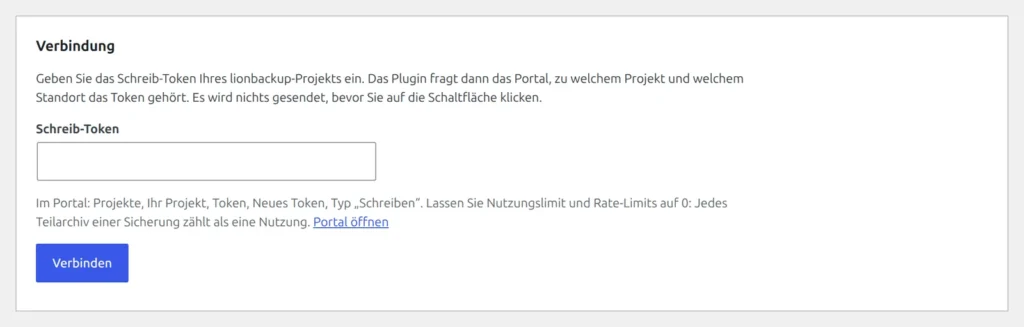
Installieren und aktivieren Sie das Plugin lionbackup Cloud im WordPress-Dashboard unter Plugins. Solange kein Token eingetragen ist, baut das Plugin keine Verbindung nach außen auf. Öffnen Sie lionbackup und dort Einstellungen, fügen Sie das Schreib-Token ein und klicken Sie auf Verbinden.
2. Schlüsselpaar erstellen
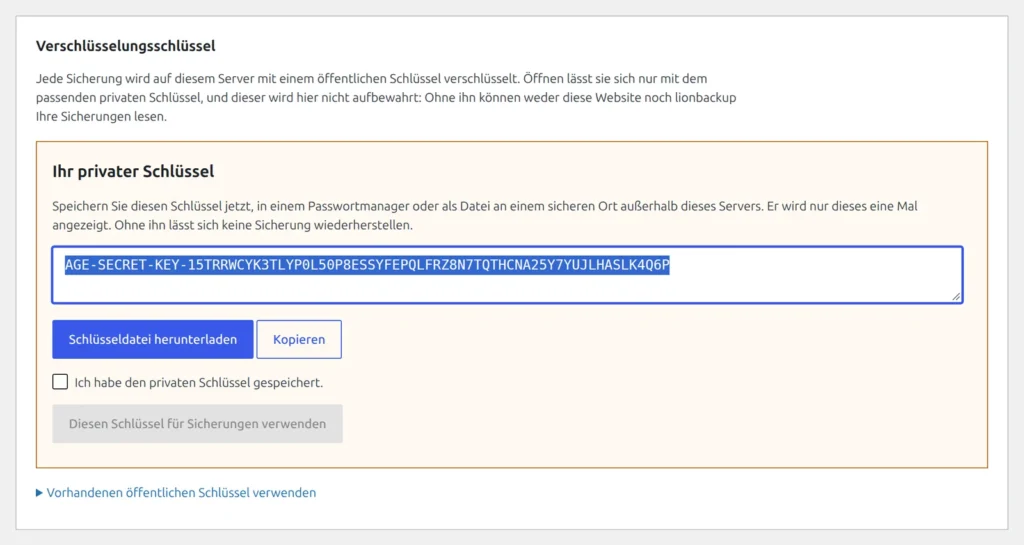
Klicken Sie auf Schlüsselpaar erstellen. Das Plugin zeigt den privaten Schlüssel ein einziges Mal. Laden Sie die Schlüsseldatei herunter oder kopieren Sie den Schlüssel in Ihren Passwortmanager, und legen Sie eine zweite Kopie an einem anderen Ort ab.
Ohne privaten Schlüssel gibt es keine Wiederherstellung. Er wird nirgends gespeichert, weder auf der Website noch bei lionbackup.
3. Zeitplan festlegen
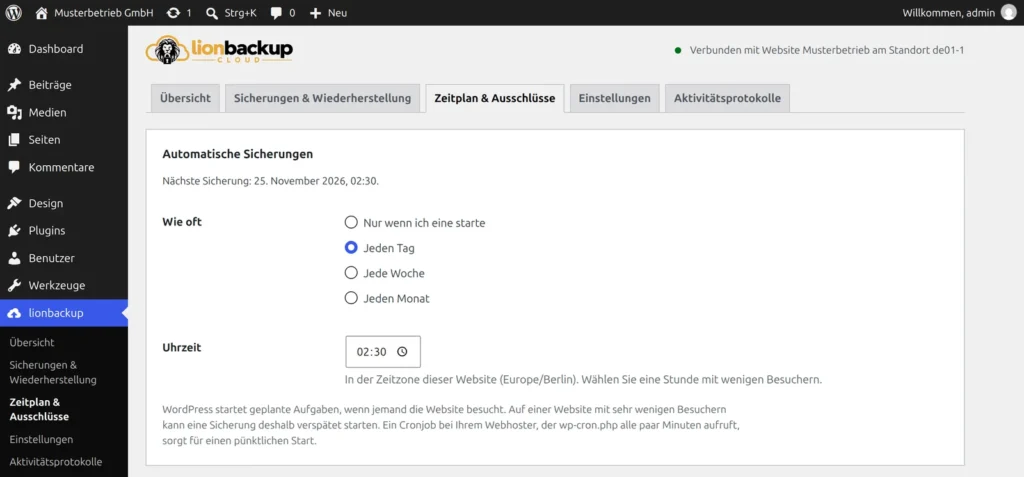
Unter Zeitplan & Ausschlüsse wählen Sie, wie oft gesichert wird: jeden Tag, jede Woche oder jeden Monat, zur Uhrzeit Ihrer Wahl. Dort legen Sie auch fest, was eine Sicherung enthält und was sie auslässt.
4. Erste Sicherung starten
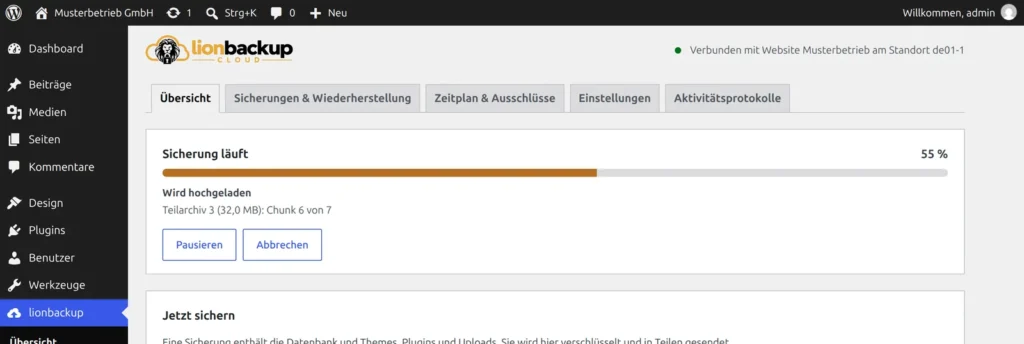
Öffnen Sie die Übersicht und klicken Sie auf Jetzt sichern. Die Anzeige nennt Fortschritt und Arbeitsschritt. Pausieren, Fortsetzen und Abbrechen sind jederzeit möglich.
Wiederherstellen
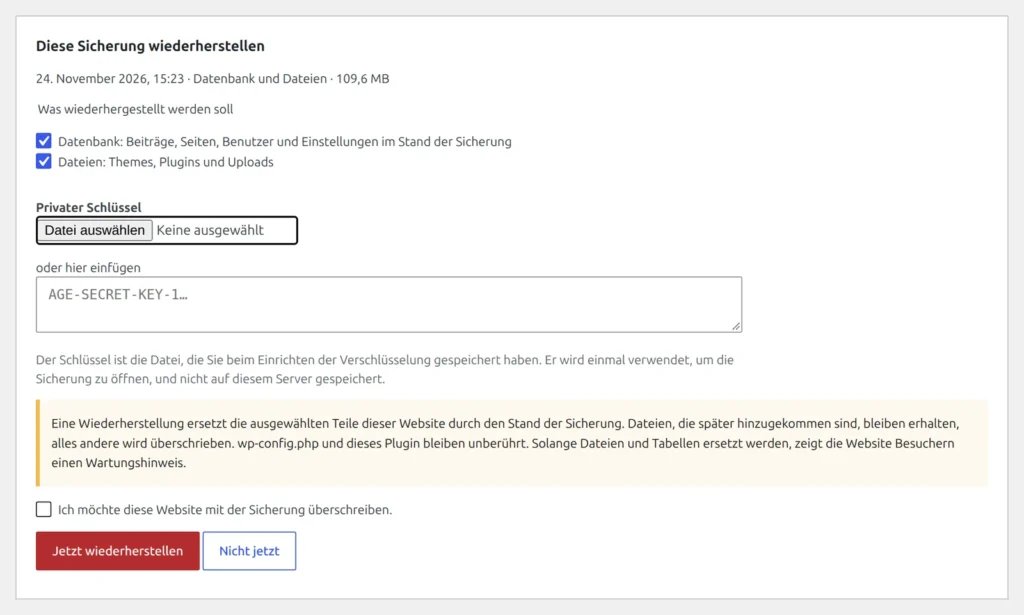
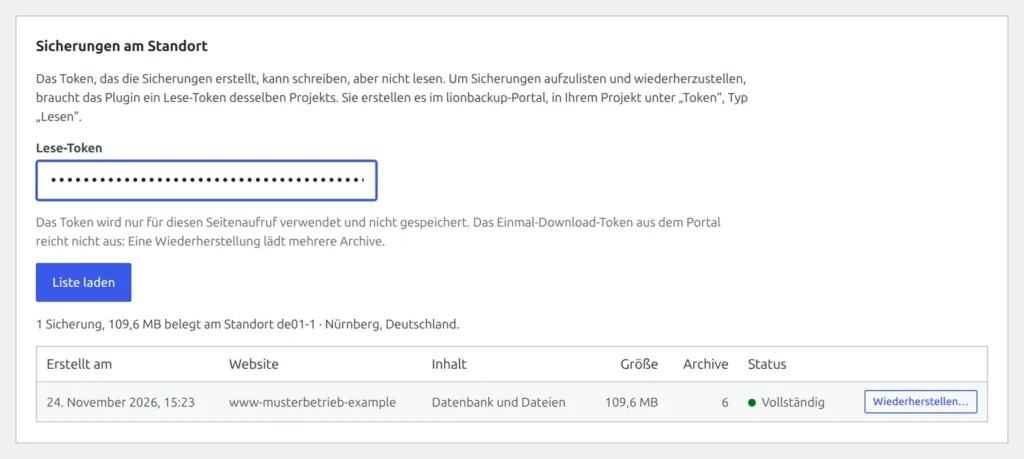
Zum Wiederherstellen brauchen Sie zwei Dinge, die nicht auf der Website liegen: ein Lese-Token des Projekts und den privaten Schlüssel. Unter Sicherungen & Wiederherstellung laden Sie mit dem Lese-Token die Liste und wählen eine vollständige Sicherung.
Legen Sie fest, was zurückgespielt wird, fügen Sie den privaten Schlüssel ein und bestätigen Sie. Der Schlüssel wird einmal verwendet, um die Sicherung zu öffnen, und nicht auf dem Server gespeichert.