Eine Sicherung, von innen gesehen.

lionbackup zerlegt Ihre WordPress-Website in Teile, verschlüsselt sie auf Ihrem Server und legt sie in Europa ab, auf Wunsch unveränderbar.

Erfassen

Das Plugin liest Datenbank und Dateien in kurzen Schritten. So läuft die Sicherung auch auf Hosting, das jede Anfrage nach 30 Sekunden beendet.

Zerlegen

Aus der Website werden Teilarchive, aus jedem Teilarchiv Chunks von 5 MB. Bricht die Verbindung ab, sendet das Plugin nur die fehlenden Chunks erneut.

Verschlüsseln

Jedes Teilarchiv wird auf Ihrem Server verschlüsselt, bevor es ihn verlässt. Den privaten Schlüssel haben nur Sie. Auch wir können Ihre Sicherung nicht lesen.

Ablegen

Jeder Chunk reist mit Prüfsumme an den Standort Ihrer Wahl. Im unveränderbaren Speicher lässt sich eine Sicherung bis zum Ende der Vorhaltezeit weder überschreiben noch löschen.

Wiederherstellen

Mit Lese-Token und privatem Schlüssel setzt das Plugin die Website wieder zusammen. Die Datenbank entsteht neben der laufenden und wird erst am Ende in einem Schritt getauscht.
Vom Token zur ersten Sicherung

Sechs Ansichten aus dem WordPress-Dashboard, in der Reihenfolge, in der Sie ihnen begegnen.

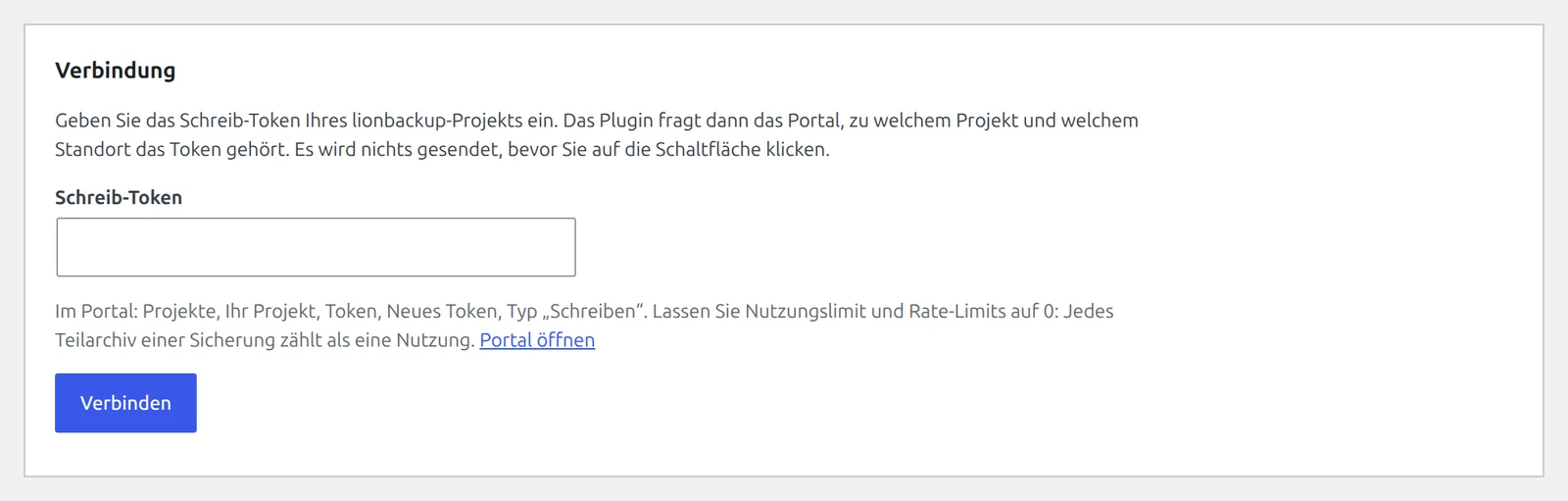
  1. Einstellungen des Plugins mit dem Feld für das Schreib-Token und dem Knopf „Verbinden“.

    Verbinden

    Schreib-Token aus dem Portal einfügen. Das Plugin prüft Projekt und Standort.

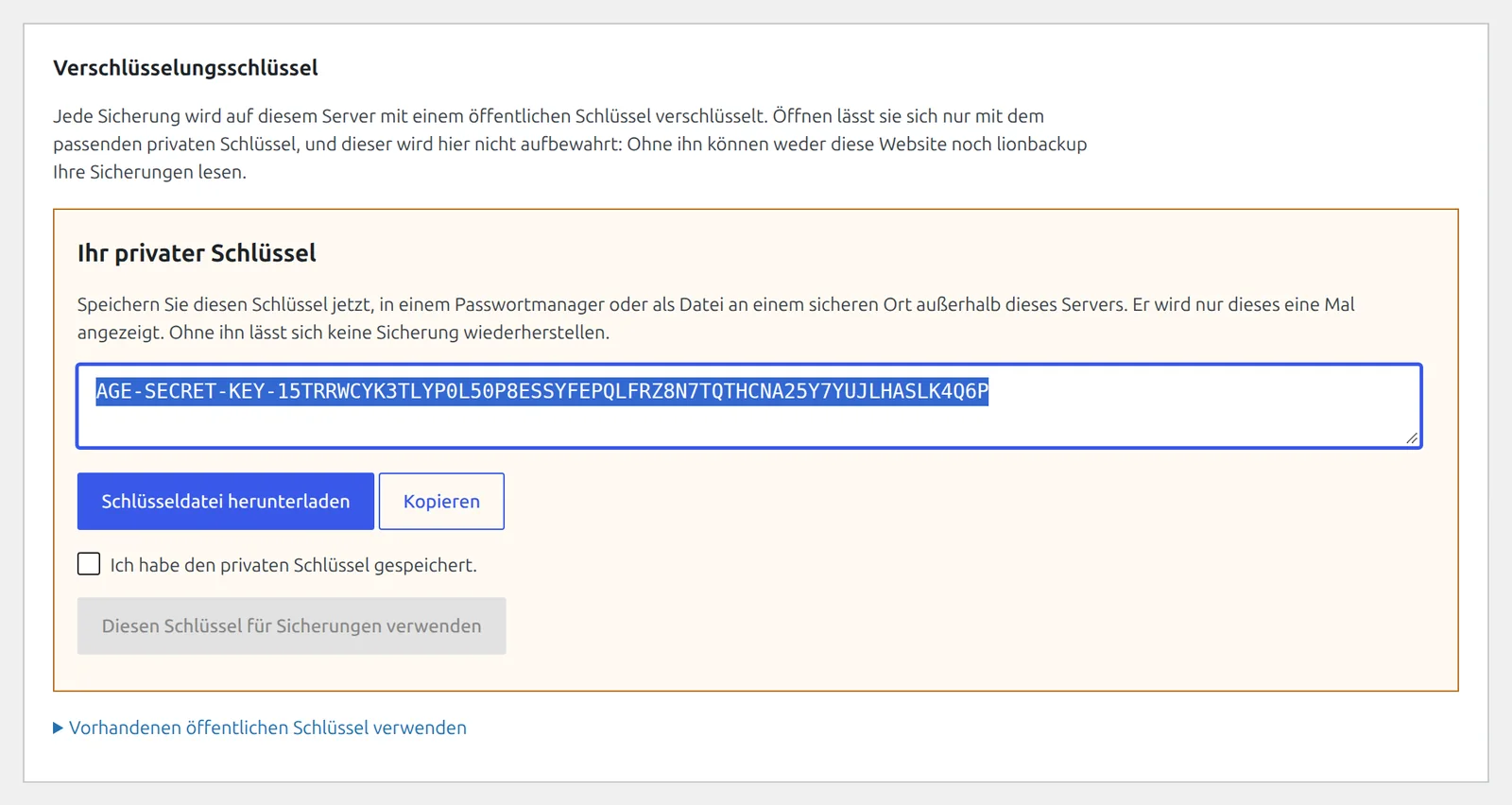
  2. Der einmalig angezeigte private Schlüssel mit den Knöpfen zum Herunterladen und Kopieren.

    Schlüsselpaar erstellen

    Der private Schlüssel wird ein einziges Mal angezeigt. Sie speichern ihn außerhalb der Website.

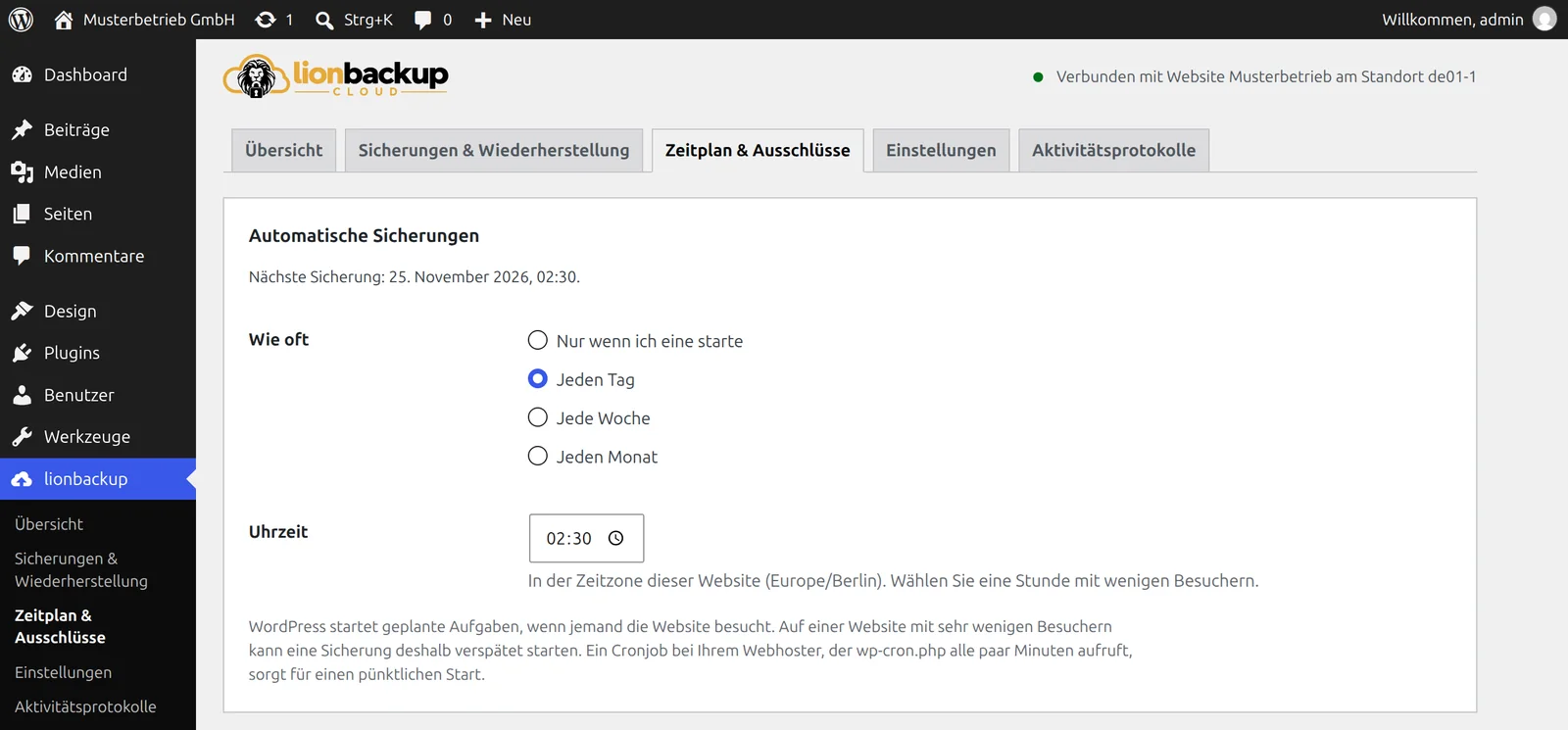
  3. Zeitplan des Plugins mit der Auswahl „Jeden Tag“ und der Uhrzeit 02:30.

    Zeitplan festlegen

    Täglich, wöchentlich oder monatlich, zur Uhrzeit Ihrer Wahl.

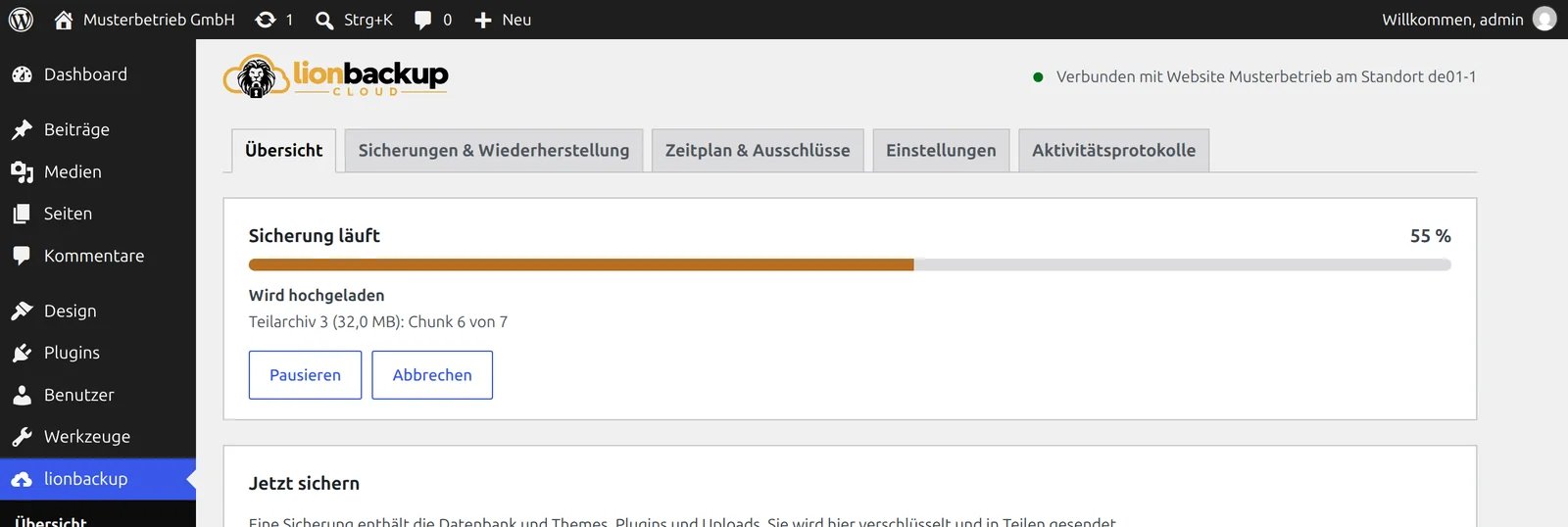
  4. Übersicht des Plugins während einer Sicherung mit Fortschrittsbalken bei 22 Prozent.

    Sicherung läuft

    Fortschritt und aktueller Arbeitsschritt, dazu Pausieren und Abbrechen.

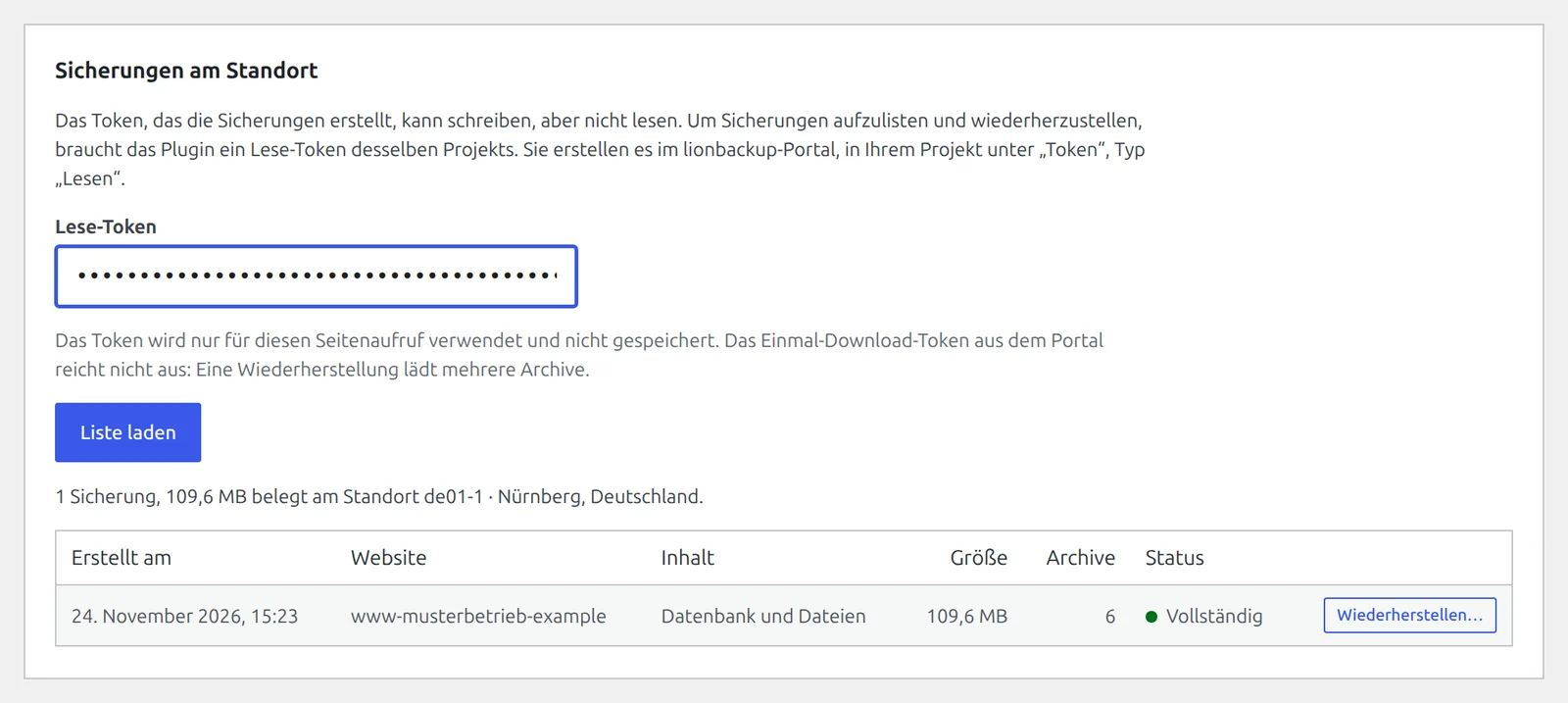
  5. Liste der Sicherungen am Standort mit Zeitpunkt, Inhalt, Größe und Zustand.

    Sicherungen auflisten

    Mit dem Lese-Token zeigt das Plugin, was am Standort liegt.

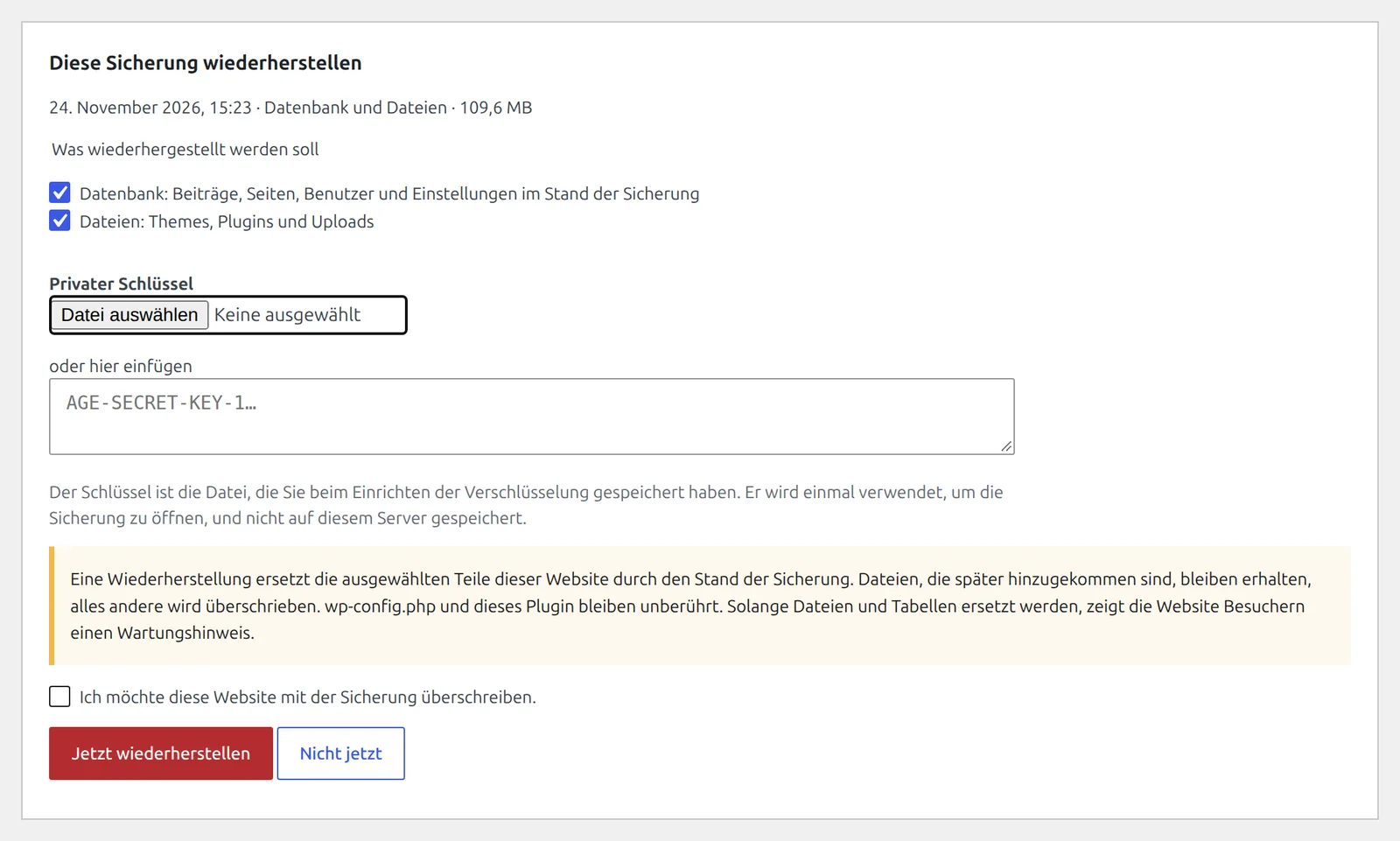
  6. Formular zur Wiederherstellung mit Umfang, Feld für den privaten Schlüssel und Bestätigung.

    Wiederherstellen

    Umfang wählen, privaten Schlüssel einfügen, bestätigen.

Zwei Token, ein Schlüssel

lionbackup trennt das Schreiben vom Lesen. Die Website bekommt nur das Recht, Sicherungen abzulegen.

Zugang auswählen
  • erlaubt: gesperrt: Sicherungen ablegen
  • erlaubt: gesperrt: Sicherungen auflisten
  • erlaubt: gesperrt: Sicherungen herunterladen
  • erlaubt: gesperrt: Sicherungen entschlüsseln

Gerät das Schreib-Token in falsche Hände, lässt sich damit keine Sicherung auflisten, herunterladen oder lesen.

Mit dem Lese-Token allein bleiben die Archive unlesbar. Erst der private Schlüssel öffnet sie.

Der private Schlüssel wird nirgends gespeichert, weder auf der Website noch bei lionbackup. Ohne ihn gibt es keine Wiederherstellung.

Aus dem Magazin

Alle Beiträge

Bereit für die erste Sicherung?

Sie brauchen ein lionbackup-Projekt und ein Schreib-Token. Alles Weitere zeigt die Anleitung.